
こんにちは!「AI自動集客の学校」です。
前回は、今世界中で話題になっている最先端AI「Claude Code(クロード・コード)」が、なぜパソコンが苦手な50代起業家にとっての「最強の右腕」になるのか、その魅力をお伝えしました。
▼前回の記事をまだ読んでいない方はこちら
【2026年最新】パソコンが苦手な50代起業家でもわかる!話題のAI「Claude Code」超入門・始め方
【2026年最新・動画連動】パソコンが苦手な50代起業家でもわかる!話題のAI「Claude Code」超入門・始め方
そんな風に悩んでいませんか? 実は、2026年の今、AIの世界はものすごい進化を遂げています。 これまでは 「質問に答えてくれるだけ」だったAIが、 今では 「やっておいて…
 AI自動集客の学校
それでも…

私のパソコンでも本当に動くの?
専門用語が多くて難しそう……
やっぱり私にはハードルが高いんじゃない?
そんな不安を抱えている方も、いらっしゃいますよね。
でも、どうぞ安心してくださいね。
今日は、あなたのパソコンでClaude Code(クロードコード)を実際に使えるようにするまでの手順を、画面を見ながら一緒に進める感覚でわかりやすく解説します。
- ダウンロードの方法から、
- 大人の起業家として絶対に外せない「安心・安全のための設定」
- AIに仕事を任せるための「仕事の整理術」まで、
この記事を読み終わる頃には、すべての準備がバッチリ整いますので、一歩ずつ、一緒に進めていきましょう。
💡【動画で見る】画面を見ながら一緒に進めたい方はこちら!
こから実際に進めていきます。以下の動画とこのブログを一緒に見ながら進めていくとスムーズに初期設定ができます。
↓↓↓
目次
1⃣ まずはWeb版の「Claude」を開いてアカウントを作ろう
.png)
ここからは基本の準備の後半です!!
▶準備編(前半)はこちらから
➡【2026年最新】パソコンが苦手な50代起業家でもわかる!話題のAI「Claude Code」超入門・始め方
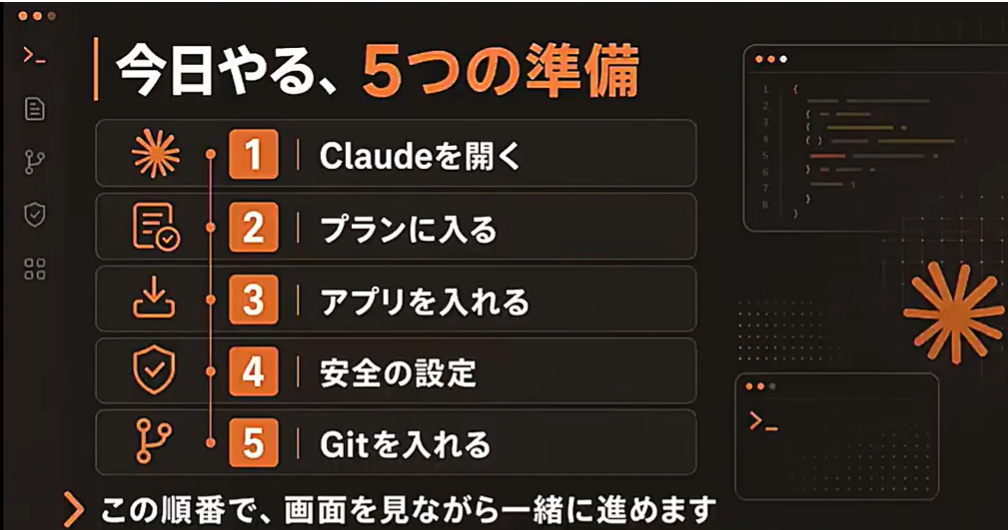
やることは多く見えるかもしれませんが、1つずつ一緒にやれば大丈夫です。
「パソコンが苦手、50代だし…今更できるの?」
そんな方でも大丈夫!!わかりやすく解説していますので、安心して進めていけます。
では、まず最初のステップから一緒に進めていきましょう。
Claudeを開く
お手元のパソコン(またはスマホ)でブラウザ(Google ChromeやWindows Edgeなど)を開き、「クロード」または「Claude」と検索してみてください。
検索結果に「Claude ai」と出てきたら、それが公式ページです。
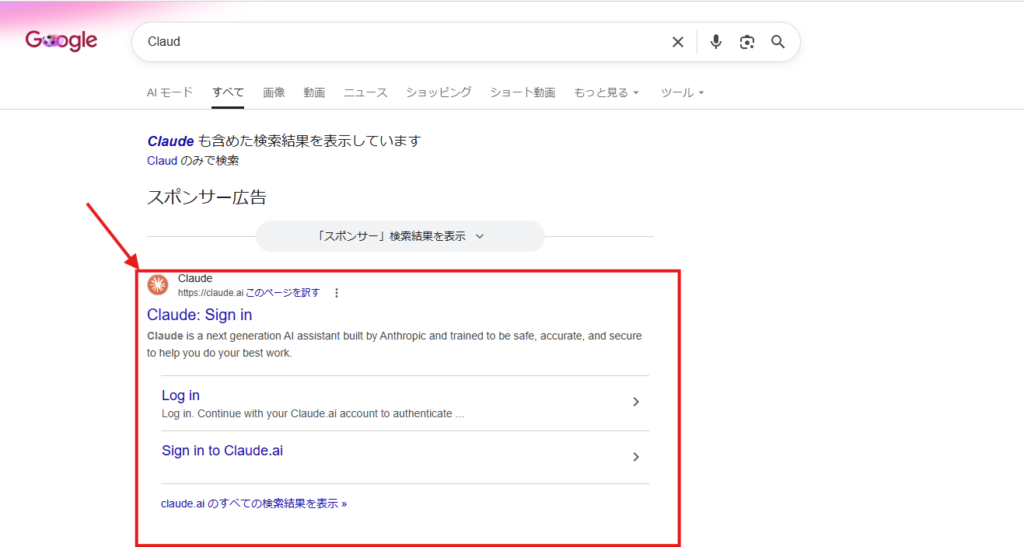
- 「クロード」または「Claude」と検索して、「Claud.ai」を開く
- Googleアカウント、またはメールアドレスでログイン
💡ログイン時の小さくて大きな注意点
画面が開いたら、ログインをします。
すでにお持ちのGoogleアカウント、またはメールアドレスでログインできますが、ここで1つだけ重大な注意点があります。
Claudeは、一度登録したメールアドレスを後から変更することができません。
せっかく仕組みや自動化を作り込んでも、別のアドレスに引っ越しさせることができないのです。
そのため、「これから先もずっとビジネスで使うメインのアドレス」で登録するようにしてくださいね。
※Googleアカウントで連携しておくと、この後の作業がスムーズになるのでおすすめです!
2⃣ プロプラン(月額)へのアップグレード
無事にログインできたら、料金プランをアップグレードします。
Claude Code(クロードコード)をフルに動かすためには、有料の「プロ(Pro)プラン」への加入が必要です。
手順 1⃣

手順 2⃣

手順 3⃣
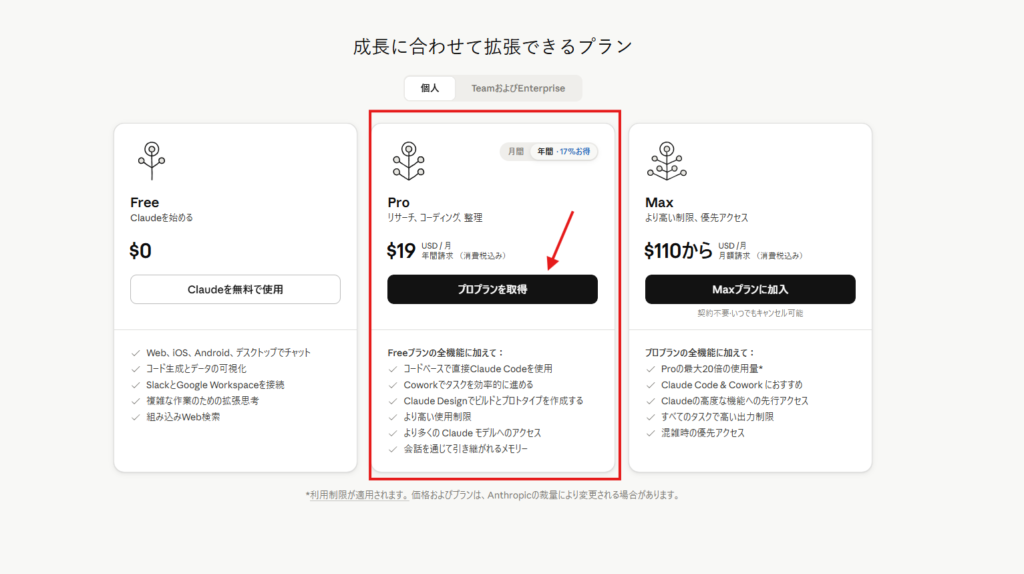
料金は月額3,000円ほど(※為替により変動します)。
年払いの方が少しお得ですが、まずは「1ヶ月試してみたい」という方が多いと思いますので、安心な月額払いを選んでおくのがおすすめです。
3⃣ デスクトップアプリをダウンロードしよう
支払いが完了したら、Webブラウザではなく、パソコンの画面上で直接サクサク動かせる「デスクトップアプリ」を入れましょう。
手順 1⃣
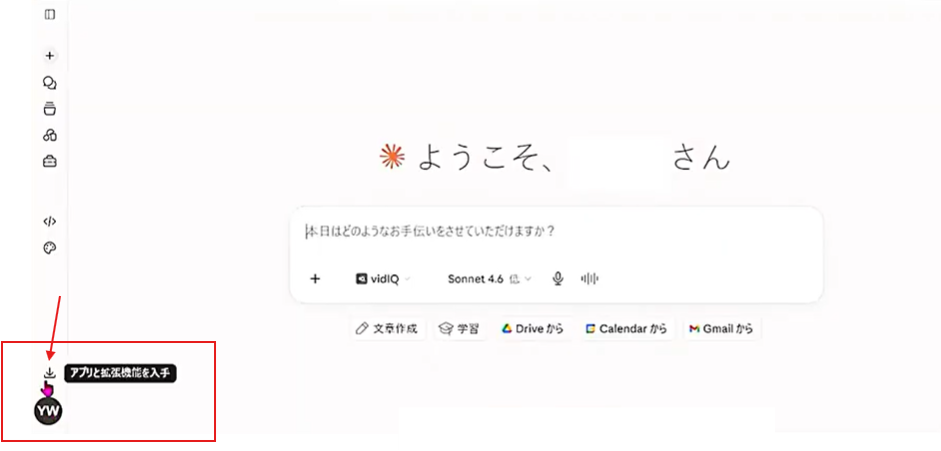
手順 2⃣
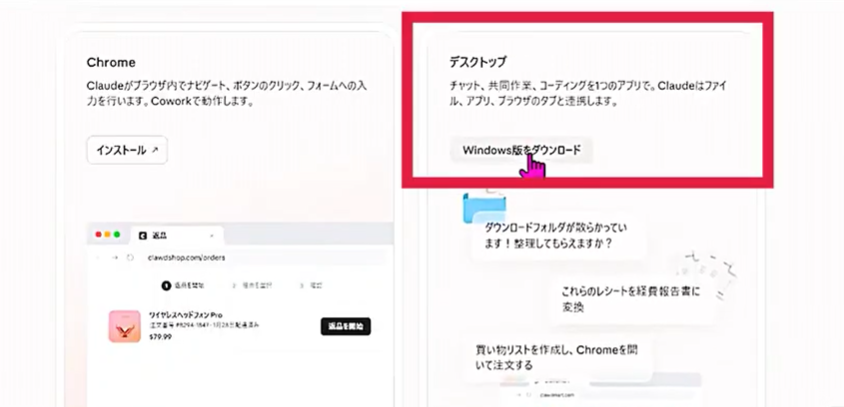
手順 3⃣
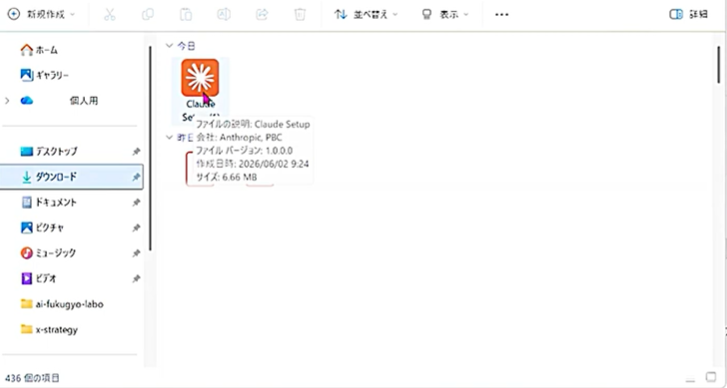
インストールが終わると、可愛いアイコンのClaudeアプリが立ち上がります!
もし見失ってしまったら、パソコンの検索窓で「Claude」と検索すると出てきますので安心してくださいね。
アプリを開くと、左上に「Chat」「Cowork」「Code」という3つの切り替え表示が出ます。
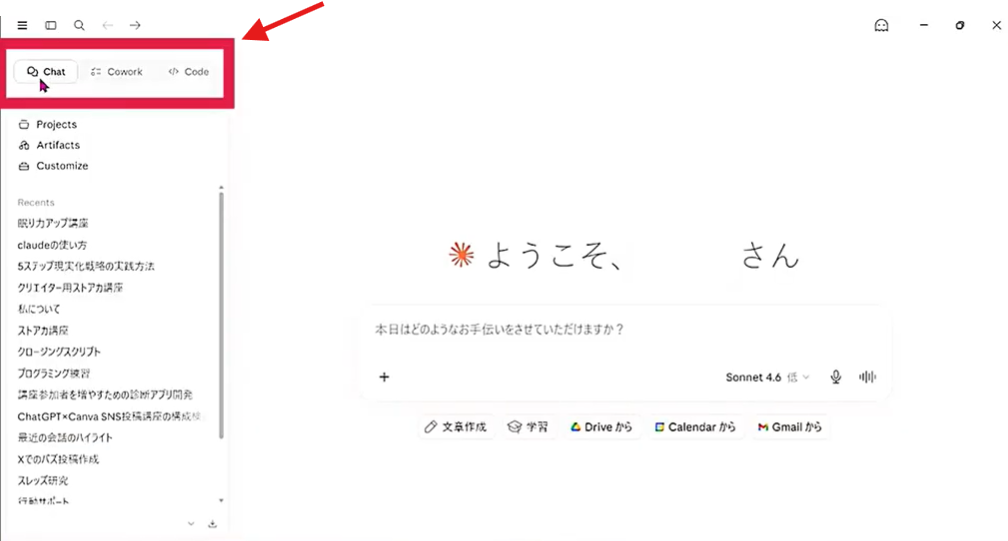
まずは「この3つのモードがあるんだな」と頭の片隅に置いておくだけで100点満点です!
4⃣【最重要】大人の起業家として絶対にやるべき「安全設定」
ここが今回、一番大切なところです。しっかり集中して設定しましょう!
アプリをインストールした直後は、初期設定で「あなたが入力した情報」をAIが学習(データ改善)に使う設定が「オン」になっていることが多いのです。
お客様の大切な情報やビジネスの秘密を守るため、必ずここを「オフ」にします。
💡セキュリティを強化する2つのオフ設定
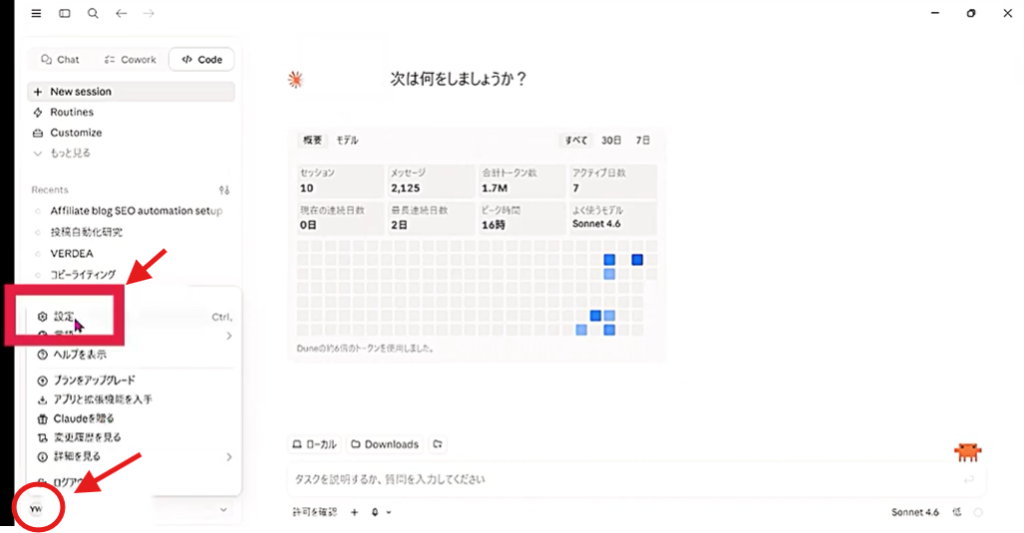
左下のアイコンから「設定(Settings)」>「プライバシー(Privacy)」を開き、次の2つをオフにしてください。
- 位置情報の共有をオフ
- 「クロードの改善にご協力ください(学習への利用)」をオフ
この2つをオフにしておくことで、あなたの住んでいるところを晒すことなく、また、入力したデータがAIの学習に使われるのを防ぎ、安全にビジネスで活用できるようになります。

5⃣ 自動化の命番!「Git(ギット)」を入れよう
Claude Codeにあなたのパソコンで自動で働いてもらうために、もう1つだけツールを入れます。
それが「Git(ギット)」です。

なに?なに?よくわからないんだけど、私で間違えなく出来る?
そう思った方!!大丈夫です。安心してください。
ここでお伝えする手順通りにやっていけば大丈夫です(^^♪
それでも不安な方は、このブログで紹介している初期設定・準備編を以下の動画でも確認しながら一緒に進めていきましょう!
🎥 【実際の画面で解説】Claud Code超入門セットアップ編!を動画で見る
では、Gitについてお話ししていきます。
💡なぜGitが必要なの?
Gitとは、
Claude Codeが作業した中身を「更新履歴」として細かく記録してくれる、いわば「タイムマシン」のようなツールです。
万が一、自動化の途中でエラーが出て画面が固まってしまっても、Gitがあればボタン一つで「動いていた直前の状態」に巻き戻すことができます。
履歴を復活することができるんですね。
だからこそ、「タイムマシン」なのです。
特にWindowsのパソコンでは、これが入っていないとClaude Codeの自動化が動かないため、必ず入れておきましょう。
パソコンの種類(x64 or ARM64)の調べ方
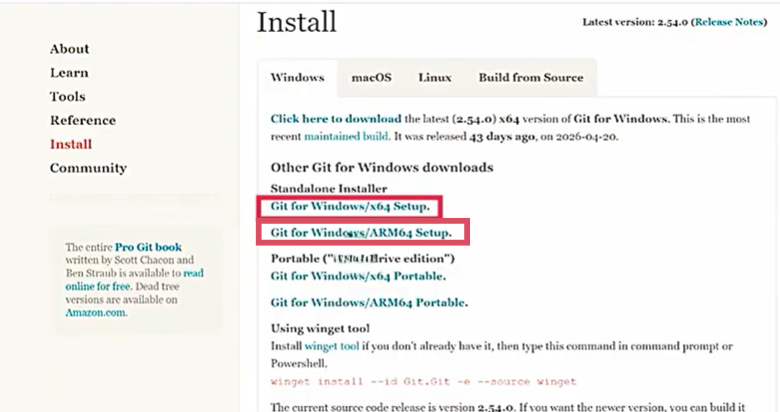
ダウンロード画面に行くと、Windowsを使っている方は、「x64」用と「ARM64(アーム64)」用の2種類がでてきます。
ほとんどのパソコンは「x64」ですが、念のため確認しましょう。
- 確認方法(Windows):
「スタートボタン」>「設定」>「システム」>「バージョン情報」(下までスクロール)を開きます。
「システムの種類」の欄に「X64ベース プロセッサー」と書かれていれば、x64版をダウンロードすればOKです。
確認手順
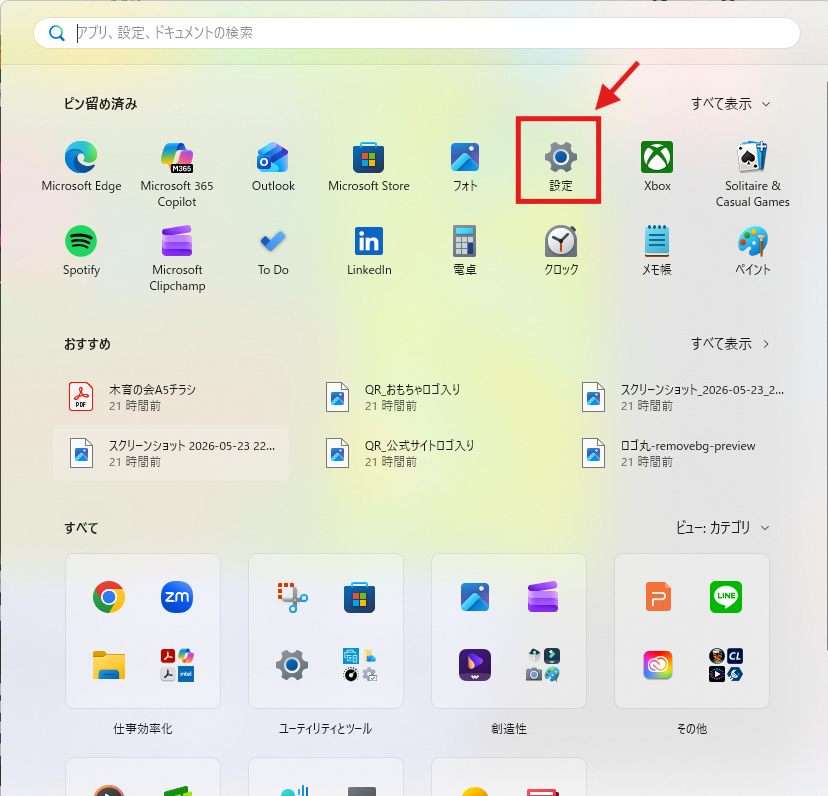
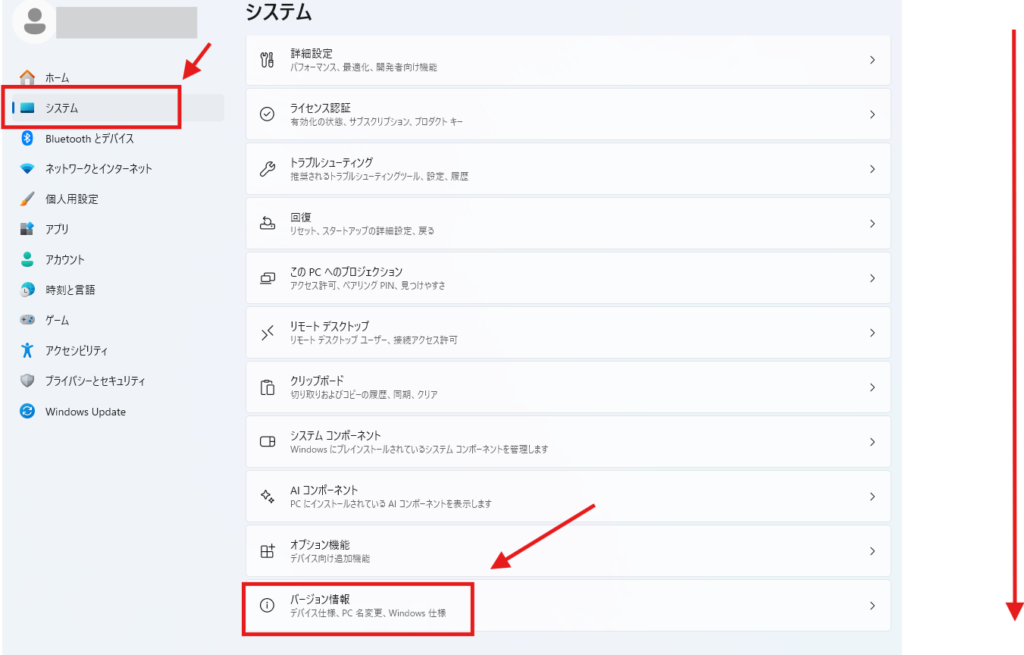
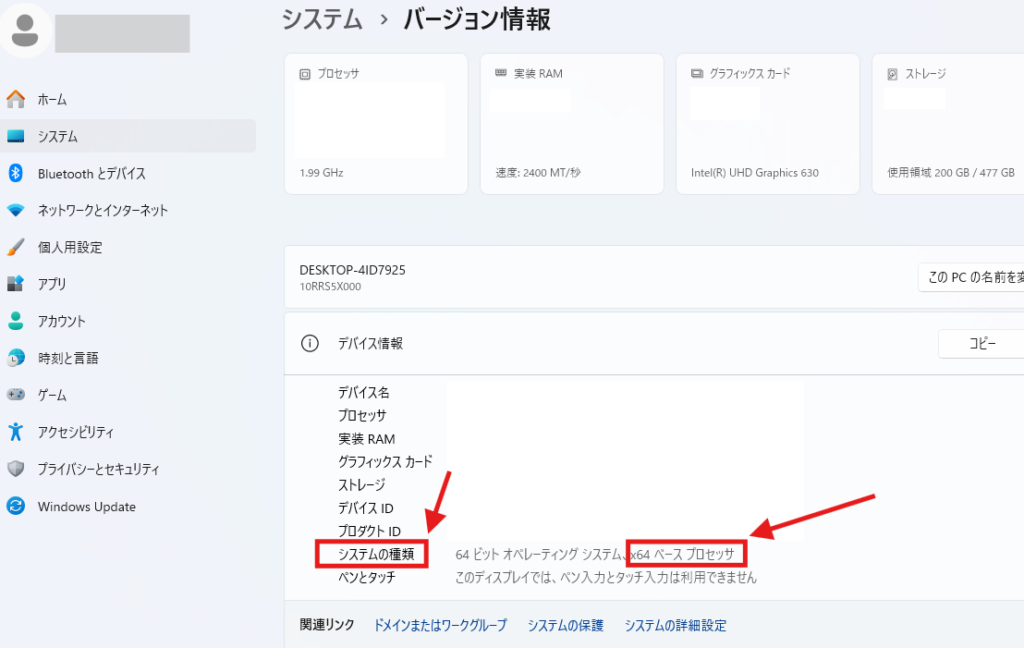
ほとんどのパソコンはx64なので、その場合はx64と書かれた方をダウンロードしてください。
新しいパソコンだと稀にARM64の場合もあるので、その時はARM64の方を選びましょう。
早速Gitをインストールしてみましょう
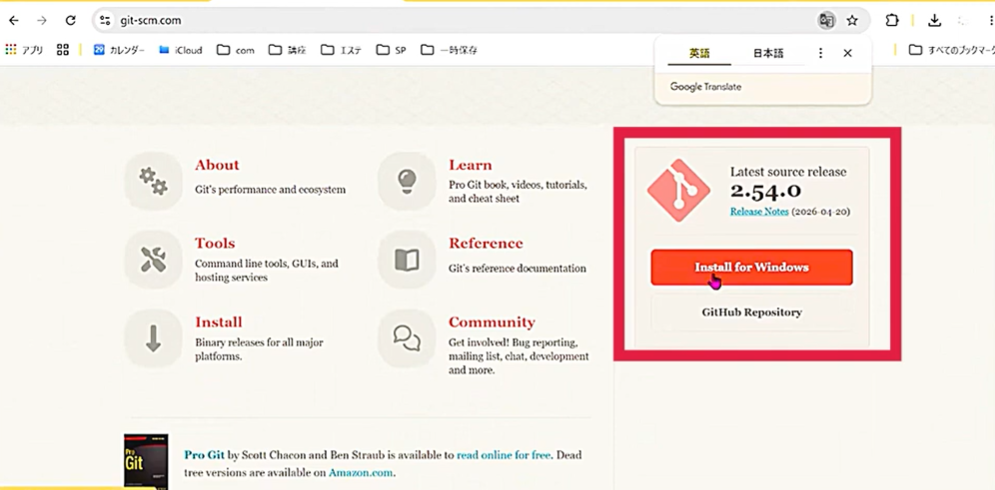
- 検索画面で「Git」と検索!ここで「GitHub」ではなく、「Git」を選びましょう!
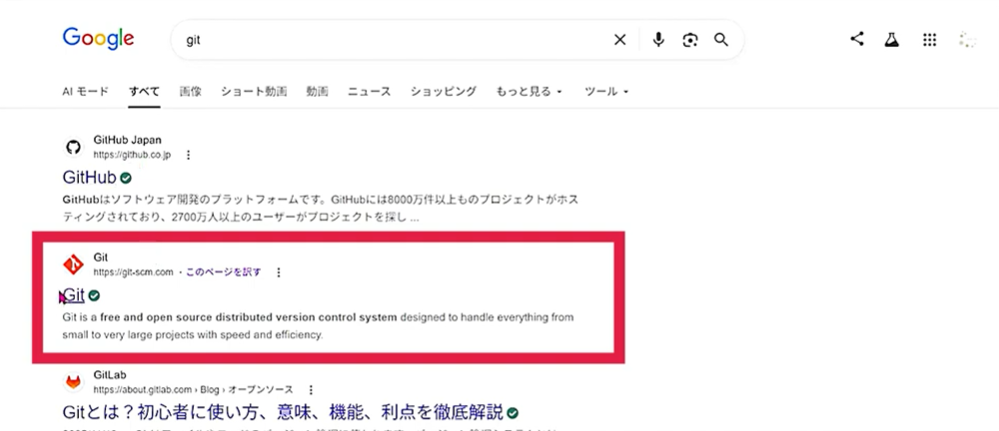
- インストールボタンを押します。
- インストール画面が開いたら、x64かARM64かを選んでダウンロードしてください。
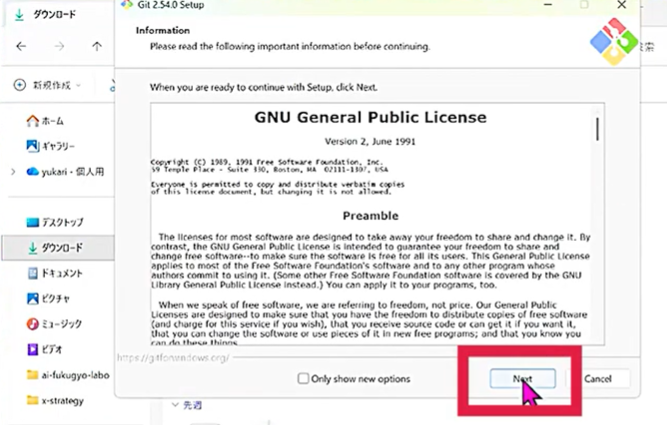
- ダウンロードしたものを開いてインストールを進めていきます。

迷ったらAIに画面を「丸投げ」して聞こう!
インストールの途中で英語のチェック項目がたくさん出てきて、どれを選べばいいかわからない……
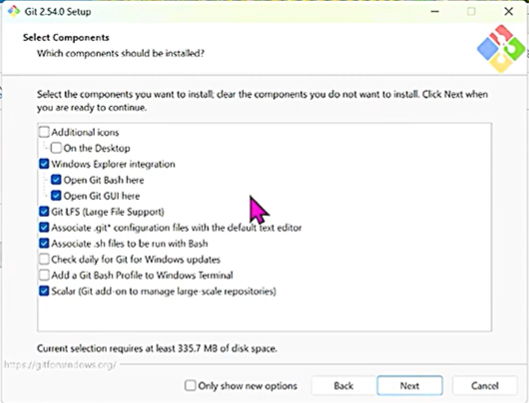
そんな時は、1人で悩まなくて大丈夫!
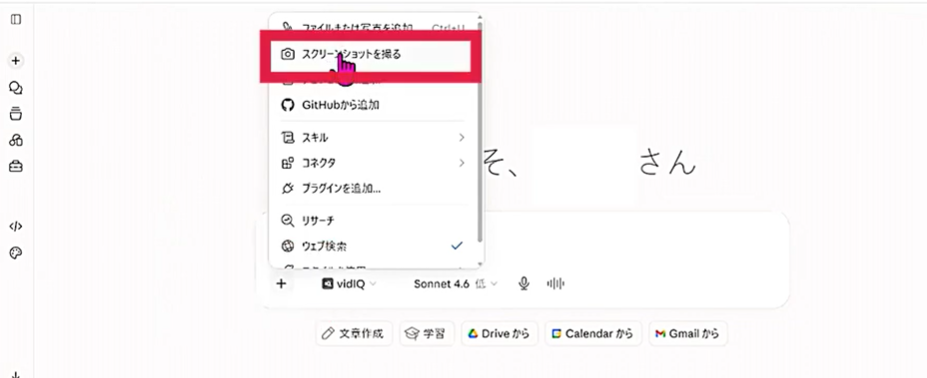
Web版のClaudeを開いて、画面左下の「+」ボタンから「スクリーンショットを撮る」を選び、迷っている画面をそのままパシャリと撮影!
それをClaudeに見せてみてください。
スクリーンショットの手順
- Claudeの画面で+マークを押して「スクリーンショットを撮る」を選ぶ
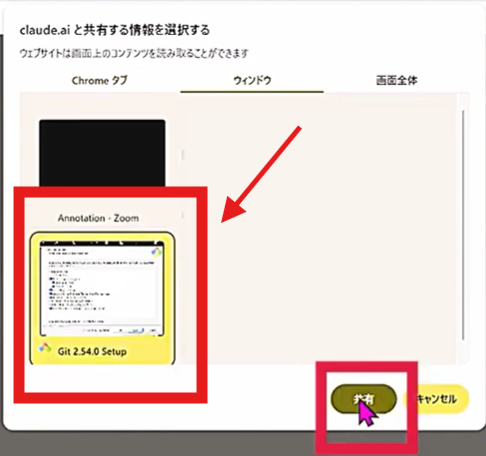
- 共有する情報を選択する画面で、「ウィンドウ」を選び、迷っている画面を選んで共有ボタンを押す

- そして、Claudeに
「この画面、どれを選択したらいいですか?」
と質問するだけで、AIが「これを選んで進めてくださいね」と日本語で優しく教えてくれます。
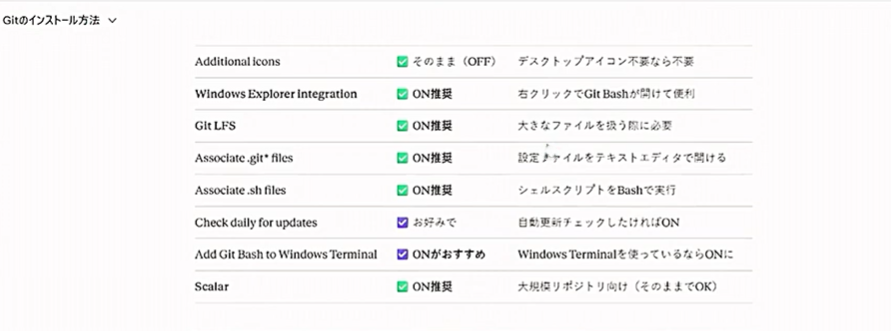
わからない画面が出てきたら、一人で悩まずにAIの「Claude」に聞いてみましょう。
困ったらAIに聞く、これがこれからの時代の新常識です!
6⃣ 大事な書類は「見せない場所」に分けておこう
設定が終わったら、使い始める前にもう一つだけ大切なセキュリティ対策をします。
それは、「AIに見せたくない重要ファイルを別フォルダに分けておく」ということです。
- 銀行の口座情報や税金の書類
- お客様の個人情報やリスト
- 各種契約書
先ほど「学習をオフ」にする設定をしましたが、AIにファイルの整理や分析を頼むと、データは一時的にAIのサーバーに送られて処理されます。
万が一、AIの会社がサイバー攻撃を受けた場合のリスクをゼロにするためにも、大事な書類はあらかじめ別の場所に保管しておきましょう。
GoogleドライブやOneDriveなどのクラウドに自動同期されている場合も同様です。
でも、どう保管したらいいの?
と悩んでしまう場合は、それこそAIに
「大事な書類の保管はどうしたらいい?」
と相談してみるのも1つの手です。
では、大事な書類の保存先の例を挙げてみましょう。
- パスワードをかけて暗号化し、パソコン本体に保存しておく
- 外付けのUSBメモリやSSDなどに隔離して保管しておく
※この方法だと、パソコンが壊れた時のバックアップにもなり一石二鳥ですよ。
7⃣ AIを「あなたの会社の右腕」にする3ステップ
準備がすべて整ったら、最後に「あなたの仕事の全体像」をざっくりと書き出してみましょう。手書きのメモで構いません。
例えば、
お客様と出会う➡商品を知ってもらう➡信頼を築いて買ってもらう➡また来てもらう。
そんな仕事の流れをざっくりでいいので書いてみてください。
または、会社の組織図のように書いていく方法でもいいですね。
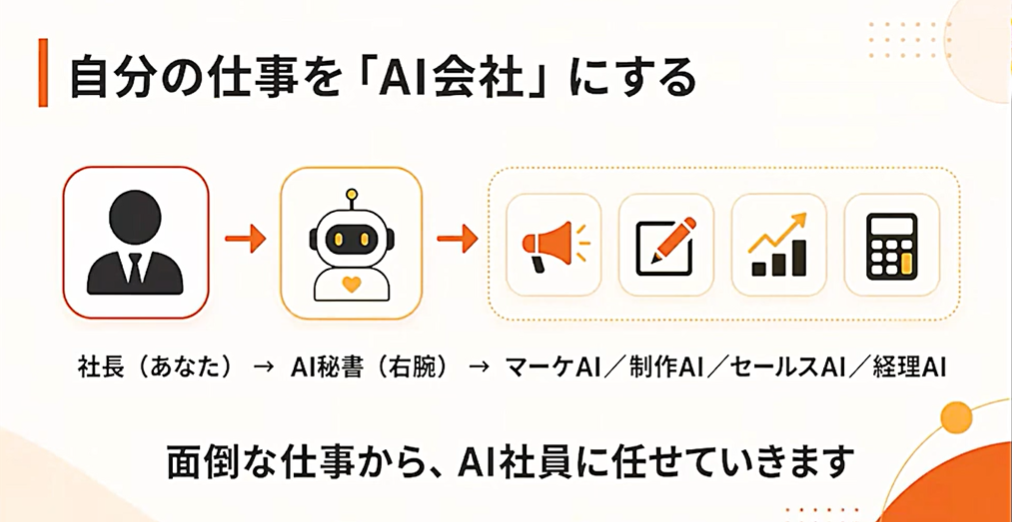
たとえば、こんな簡単な図でいいのです。
【あなたのAI会社 組織図イメージ】

なぜこれをやるかというと、あなたのビジネスを「AI会社」に見立てて、どの仕事をAI社員に任せるかを決めるためです。
手書きした仕事の流れや組織図を、ChatGPTやClaudeに「綺麗な図に並べ替えて」と頼めば、一瞬で整理してくれます。
💡AIに仕事を任せる「3ステップ」
ここまで踏まえて、AIに仕事を任せていく流れを3つのステップで整理します。
- 仕事の洗い出しと組織図作り(全体像を掴む)
※さきほどの図解ですね - 「苦手なこと」「繰り返しの単純作業」を1つ2つ選ぶ
※売上につながるのについ後回しにしてしまう仕事から自動化すると、効果を感じやすい - 選んだ仕事をAIに任せる準備をする
特に、「売上につながる大切な仕事なのに、つい後回しにしがちな仕事(ブログの執筆、SNSの投稿文作成など)」から自動化していくと、驚くほど時間が生まれ、効果を実感しやすいですよ。
具体的な「AIへの任せ方」は、また次回の記事で詳しくお伝えしますね!
💡ここまでの工程をわかりやすい動画にまとめてあります。こちらを参考にしながらブログと合わせて進めていくと理解も深まりサクサク進みますよ。
🎥 【実際の画面で解説】
【超入門】Claude Code(クロードコード)(セットアップ編)|安全な使い始め方!を動画で見る
まとめ:準備は完璧!いよいよAIがあなたの相棒に
さて、それでは、今日やってきたことをおさらいしましょう。
- 手順1: Claudeのアカウントを作成(アドレス変更不可に注意!)
- 手順2: プロプラン(月額)に加入
- 手順3: デスクトップアプリと「Git」をインストール
- 手順4: 安全のためのプライバシー設定をオフにする
- 手順5: 大事なファイルを分けて、仕事の全体像を書き出す
難しい専門用語もあったかもしれませんが、1つずつクリアしたあなたは素晴らしいです!
まずは、あなた自身をほめてあげましょう!!
これで最強のAIエージェント「Claude Code(クラウドコード)」を迎え入れる準備は完璧に整いました。
ここから、実際に「Claude Code(クラウドコード)」を使っていきましょう!
準備が整ったら、いよいよAIがあなたの相棒として働いてくれます。家族との時間も趣味の時間ももっと自由に使えるようになりますよ。
🎁 【無料プレゼント】AIを味方につけて「売れる仕組み」を作りませんか?
今回ご紹介した「Claude Code」のように、AIは私たちのビジネスを何倍もラクにしてくれる可能性を秘めています。
でも……。
せっかくのAIを、どうやって実際の集客や自分のビジネスに結びつければいいの?
と迷ってしまう方も多いのではないでしょうか。
特に50代・60代からの起業では、難しい機械の操作に時間を奪われるのではなく、お客様と向き合う時間や、本当にやりたいことにエネルギーを使いたいですよね。
そこで、パソコンが苦手な起業家の方でも、「AIを使って毎日の仕事をラクにし、一歩ずつ自動で売れる仕組みを作るためのステップ」を1冊の電子書籍にまとめました!
\今だけ無料でプレゼント中!/
- AIを使って、自分の「得意」や「経験」をビジネスに変える方法
- 50代・60代からでも遅くない!AIに任せる自動集客の基本
- がんばりすぎず、小さな一歩から成果を出すためのマインドセット
下記の画像をタップして、今すぐ無料で受け取ってあなたのビジネスにお役立てください。AIという心強い相棒と一緒に、もっと軽やかに、自由な働き方を手に入れましょう!
👉 【無料】電子書籍「7日間AI×売れる仕組み」を今すぐ受け取る