こんにちは!「AI自動集客の学校」です。
今日も、「誰でも簡単にAIで仕事を楽にしてしまう方法」をお伝えしますね。
さて、最近よく
「パソコンの中のめんどくさい仕事を、AIにお願いするだけで最後まで仕上げてくれる!」
と言う話を聞きますよね。でも、

そんな夢みたいな話あるの!?
と、思ってませんか?
しかし、これ、本当の話!夢の話じゃないのです。
それを実現させてくれるのが、今、世界中で話題になっているAI「Claude Code(クロードコード)」です。
前回のブログでは、この夢のような話題の最先端AI「Claude Code(クロードコード)」をパソコンが苦手な方でも迷わずに使えるよう、デスクトップアプリの準備や安全設定について解説しました。
▼前回の設定編をまだ読んでいない方は、まずこちらを読んでセットアップしておきましょう!!
➡【2026年最新】話題のAI「Claude Code」|パソコン苦手な50代起業家でもできた!初期設定・準備編
【2026年最新・動画連動】話題のAI「Claude Code」|パソコン苦手な50代起業家でもできた!初期設定・準備編
こんにちは!「AI自動集客の学校」です。 前回は、今世界中で話題になっている最先端AI「Claude Code(クロード・コード)」が、なぜパソコンが苦手な50代起業家にとって…
 AI自動集客の学校
さて、Claude Code(クロードコード)のセットアップもすみ、準備がバッチリ整ったあなた。
お待たせしました!
いよいよ今回は、あなたも話題の「Claude Code(クロードコード)」を使いこなせるようになる「実践編」です!
これまでのAIは「質問に答えてくれるだけ(チャット形式)」でしたが、Claude Code(クロードコード)は違います。
あなたの代わりに、パソコンの中で直接「手と足を動かして作業してくれる」本当に夢のような相棒です。
このブログでは、すぐに使える、50代・60代のひとり起業家ライフが劇的にラクになる「暮らしと仕事が変わる便利ワザ3選」を、絶対にハマってはいけない落とし穴(注意点)と一緒にお届けします。
一言お願いするだけで、今まで作業に割いていた時間が「あなたのための時間」になるのです!
この感動を、是非に一緒に体験してくださいね!
💡【動画で見る】画面を見ながら一緒に進めたい方はこちら!
「文章を読むより、まずは動画で全体の流れを掴みたい!」という方は、こちらの実践動画をどうぞ。
動画とブログを一緒にを見ながら作業をすると、サクッと進みますのでお勧めです。↓↓↓
目次
Claude Code とは何なのか
まず最初に、

Claude Code(クロードコード)ってなに?
という疑問から解決していきましょう。
先ほども触れましたが、「Claude Code(クロードコード)」は、AIがあなたのパソコンの中で直接手と足を動かしてくれる道具なのです。
これまでのAIは

こんな表を作りたいので、作ってください!
と言うと、AIが

こう書くといいですよ!
こんな感じで作りました!
と教えてくれていました。
それだけでも画期的です!!しかし、そのあとに、WordやExcelにコピペして貼り直したり、作り直したり、という作業があるのです。
このAIとWordやExcelへの往復が、正直面倒だと思いませんか?
コピペ作業や作り直し作業が続かなくて
結局パソコンが苦手…だからAI…無理
と、AIから離れていった、50代、60代の起業家の方々は、実際、非常に多くいます。
しかし、「Claude Code(クロードコード)」を使えば、その無駄な往復がなくなるのです。
あなたが
請求書のPDFをExcelにまとめておいてください
と一言お願いするだけで、「Claude Code(クロードコード)」があなたのパソコンの中にあるフォルダーを見に行って、PDFを読んでExcelファイルを作って保存しておいてくれるのです。
その間、あなたは違うことができます。
そして、戻ってきたら、保存されたExcelを開いて中身を確認するだけです。
これが、今世界中で仕事が変わったと言われている理由です。
▶Claude Codeについて、もう少し知りたい方は、こちら⤵のブログに超入門・始め方を書いているので、読んでみてくださいね。
➡【2026年最新】パソコンが苦手な50代起業家でもわかる!話題のAI「Claude Code」超入門・始め方
【2026年最新・動画連動】パソコンが苦手な50代起業家でもわかる!話題のAI「Claude Code」超入門・始め方
そんな風に悩んでいませんか? 実は、2026年の今、AIの世界はものすごい進化を遂げています。 これまでは 「質問に答えてくれるだけ」だったAIが、 今では 「やっておいて…

Claude/Claude Cowork/Claud Code の違い
ここで1つ整理しておきたいことがあります。
最近、似たような名前のAIが立て続けに登場して
クロード、クロードコワーク、クロードコード??
もう何がなんだかわからない
3つ並ぶと頭の中がぐるぐるしますよね。
違いは「AIとあなたの距離感」だと思ってください。
- Claude(クロード)=相談相手
あなたが何かを聞くと答えてくれる、いわゆる今までのAIです。
✅これが1番最初のステージ。 - Claude Cowork(クロードコワーク)=隣で一緒に作業してくれる人
Wordや書類を一緒に作って、あなたが横で見ながら直していきます。
✅これが2つ目のステージ。 - Claude Code(クロードコード):
家に来てくれて、あなたの代わりに手足を動かしてくれる人。
あなたは指示だけ出して、結果だけ確認する。
✅これが1番新しい3つ目のステージです。
今日お話しするのは、3つ目の「Claude Code(クロードコード)」です。
1つ目と2つ目は、また別の動画でゆっくりお話ししていきます。
🔥落とし穴 ①:Claude、Claude Work、Claude Codeは別物
ここで1つ気を付けてもらいたいのは、この3つは全て別物です。
名前が似ているので、同じAIの違うバージョンと思ってしまうのですが、できることも料金も使い方も別です。
最初にここでつまづく方が本当に多いので、今日あなたは「3つは別物」と覚えておいてください。それだけでもう1歩先に進めます。
🔥落とし穴 ②:Claude Codeは無料プランは使えない!
💡「Claude Code(クロードコード)」は、無料プランでは使えません!
確かに、「Claude(クロード)」には無料プランがあります。
先ほどもお話ししました、相談相手としてのAI、チャットで質問するだけの利用なら無料版で十分使えます。
しかし、今日お話しする、パソコンの中で実物を動かしてくれる「Claude Code(クロードコード)」は、月に約3,000円(※ドル建てのため約20ドル相当のプラン)のプロプラン以上に申し込まないと使えません。
あら、お金がかかるのね?
そう感じる方もいらっしゃいますよね。
ですが、ここは落ち着いて考えてみてください。
月に約3,000円…コンビニコーヒー約15杯分我慢するぐらいの金額ですよね。
これで月末に20時間かけて作業していた請求書の手入力が、確認の数分で終わるのです。
家族が休みの土曜日や日曜日にもパソコンに向かって作業していませんか?
その時間が、自由になる!家族との時間が戻ってくるのです。
30年、現場で判断と提案を積み上げてきたあなたの1時間と、コンビニコーヒー15杯。
どちらが価値があるかは、比べるまでもないと思います。
「無料で全部試したい」と粘ると、肝心のところが永遠に試せません。
「Claude Code(クロードコード)」を試したいなら、最初からプロプランに申し込んでください。
プロプラン(月額)へのアップグレード方法については、前回のブログで詳しく解説していますので、そちらを参考にしてくださいね↓↓↓
【2026年最新】話題のAI「Claude Code」|パソコン苦手な50代起業家でもできた!初期設定・準備編
【2026年最新・動画連動】話題のAI「Claude Code」|パソコン苦手な50代起業家でもできた!初期設定・準備編
こんにちは!「AI自動集客の学校」です。 前回は、今世界中で話題になっている最先端AI「Claude Code(クロード・コード)」が、なぜパソコンが苦手な50代起業家にとって…
🔥落とし穴 3⃣:クイックスタートは使わない
インターネットで「クロードコード 始め方」と検索すると、Claude Code クイックスタートという画面が出てきます。


英語の文字がずらっと並んでいて、
もう無理!!
と、なるやつです。
この画面は、ターミナルと言って、専門で仕事をしている方が触る場所です。
50代、60代の私たちが最初から専門家用の入り口から入ろうとすると、100%挫折します。
でも大丈夫!もっと簡単な別の入り口があります。
「デスクトップアプリ」と呼ばれる、いつも見慣れたアイコンとボタンで操作できる入り口です。
ちなみに検索すると、「GitHub」「リポジトリ」「ローカル」といった単語も出てきます。
これも今は一切覚えなくていいです。
専門の方が使う仕組みなので、50代、60代の私たちが知る必要はありません。知ろうとすると沼にはまってしまいます。
今回は、デスクトップアプリだけで進めていきますので安心してください。
デスクトップアプリのインストールの仕方も前回のブログでお話ししているので、参考にしてくださいね。
【2026年最新・動画連動】話題のAI「Claude Code」|パソコン苦手な50代起業家でもできた!初期設定・準備編
こんにちは!「AI自動集客の学校」です。 前回は、今世界中で話題になっている最先端AI「Claude Code(クロード・コード)」が、なぜパソコンが苦手な50代起業家にとって…
それでは、いざ実践編!
「Claude Code」実践編!便利ワザ3選を進めていきましょう
便利ワザ①:散らかったフォルダーを一瞬で綺麗に!「おまかせフォルダー整理」
あなたのパソコンの「ダウンロード」フォルダーやデスクトップ、今どんな状態になっていますか?
- ネットで保存した請求書のPDF
- お仕事の資料
- 家族から送られてきた写真
- お買い物の領収書
- よくわからない名前のファイル
種類もバラバラのままで、ただ保存した順にドサッと並んでいませんか?
これを手動で「請求書」「写真」「仕事資料」と1個ずつ分けていくと、大切な土曜日が丸一日消えてしまいます。
あーーーもう無理!!
と、途中で嫌になって投げ出してしまう方も多いと思います。
しかし、これを「Claude Code(クロードコード)」にお願いすると一瞬で解決してしまうのです!
以下の動画で手順を紹介していますので、見ていきましょう。
凄いと思いませんか??
🚩実際の動かし方と魔法の指示出し
実際に試してみる場合は、バラバラなファイルがドサッと入っているフォルダーでやってみましょう。
こちらでは、例としてデスクトップに「練習用」というフォルダーを作り、バラバラのファイルをいくつか入れて試してみました。

Claude Code を立ち上げて、下にあるフォルダーマークをクリックして、整理したいフォルダーを指定しましょう。

今回は、先ほど作った「練習用」フォルダーを指定します。

作業用フォルダーとしてその「練習用」を指定(またはドラッグ&ドロップ)すると、以下のように練習用フォルダーが追加されました。

その下入力欄に次の「一言の魔法」を入力します。
このフォルダーの中にあるファイルを種類ごとに分類して、新しいサブフォルダーに綺麗に整理してください。※ファイルは削除せず、移動だけしてください
💡注意点:「※ファイルは削除せず、移動だけしてください」というお願いを必ず入れてください。
魔法の一言を入力すると、以下のように「このような操作をしてもいいですか?」と Claudeが聞いてきますので、下の黒い「許可」のボタンを押しましょう。

すると、結果を教えてくれます。

それでは、きちんと分類されているかどうか、フォルダを確認してみましょう!!
どうですか?
分類されてますね!!

ただ1行、お願いを入れただけで、「Claude Code(クロードコード)」が「資料」「写真」「請求書」と自動で新しいフォルダーを作って、中身を美しく仕分けてくれます。
🎥フォルダーを整理する作業を動画で見てみましょう
💡書類の整理をClaude Codeに頼む手順(8:29~再生します)
🔥落とし穴④:機械的なイエスはNG
Claude Code(クロードコード)は、実際にファイルを動かす前に必ず「この操作をしていいですか?」と画面で許可を求めてきます。
勝手に変なことをされる心配はありませんが、中身を読まずに「はい(イエス)」を連打すると、意図しない場所まで動くことがあります。
必ず【読む、考える、許可する】の順番を守ってくださいね。
🔥落とし穴⑤:いきなり重要フォルダーで試さない
最初は必ず「練習用フォルダー」でテストしましょう!
お客様の重要書類の入ったフォルダーでいきなり試して何かあったら大変ですからね。
練習用フォルダーで何度か試してみて、動きに慣れてきてから本番に挑みましょう。
順番を間違えなければ、Claude Code(クロードコード)は本当に安全なツールです。
便利ワザ②:月末の20時間が数分に!「請求書PDFのExcel自動まとめ」
毎月の月末、こんな「手の作業」でヘトヘトになっていませんか?
溜まった請求書のPDFを1枚ずつ開いては、「日付」を見て、「金額」を見て、「取引先名」を確認して、Excelに手入力で打ち込んでいく……。
- 溜まった請求書のPDFを1枚ずつ開く
- 日付を見る
- 金額を見る
- 取引先名を確認
- Excelに手入力
これを何十枚も繰り返していると、あっという間に時間が経って
しまいます。
「こんな作業に大切な時間を使いたくない!」ーーそう心の底から思っているなら、今すぐClaude Code(クロードコード)に丸投げしましょう!
お願い一言で、眠っていたPDFが「数字」に変わる
やり方はとてもシンプルです。請求書PDFが入っているフォルダーを指定して、以下のようにお願いするだけです。
「フォルダー内にある請求書PDFをすべて読み取って、日付、取引先、金額をまとめたExcelファイルを作ってください」


先ほどの練習用フォルダーの中に、

「請求書一覧」というExcelファイルが出来上がりました。

開いてみると、日付、金額、取引先がきれいに並んだ表が出来上がっています。

あなたがお風呂に入ったり、お茶を飲んで戻ってくる間に、Claude Code(クロードコード)がフォルダー内にきれいに整理されたExcelシートを自動で作成して保存してくれます。
ただ雑多に並んでいたPDFが、一瞬で「使える売上データ」に早変わりです!
🔥落とし穴 ⑥(最重要):AIの結果を100点と信じ込まない
PDFの読み取り精度はとても高いですが、たまに数字の「1の位」を見間違えたり、西暦と和暦を取り違えることがあります。
お金に関わる大切な書類ですから、出来上がったExcelは必ず最後にあなた自身の目で確認してください。
30年の現場で培ってきたあなたの「チェックする目」こそが、AIには真似できない最強の武器です。
手で行う雑多な作業はAIに任せ、最後の経営判断はあなたが握りましょう!
便利ワザ③:資料の読み込みから解放!「複数ファイルの要点まとめ」
お客様への新しい提案書やブログ記事を書く前に、
- 過去のアンケート
- 打ち合わせの議事録
- たくさんの調査メモ
などを読み返すことってありますよね。
ええっと、前回の相談ではなんておっしゃってたかしら……
と何冊もの資料をめくって要点を抜き出すだけで、半日〜丸一日が平気で消えてしまいます。
Claude Code(クロードコード)は、フォルダーを一つ指定するだけで、複数の書類を「横断して同時に読む」ことが大得意です!
「準備の準備」を終わらせて、本当の仕事へ
過去の資料が詰まったフォルダーを指定して、このように指示を出します。
このフォルダーの中にあるすべての書類を読み通して、お客様が特に悩んでいることトップ5と、提案書に使える重要ポイントを1枚の新しい書類にまとめてください

すると、AIが全ファイルを一瞬で読み解き、
- お客様が困っていることトップ5
- 悩んでいる原因
- 提案の切り口」
などを、驚くほど分かりやすく整理した新しい1枚のまとめ書類を作ってくれます。


このようなきれいで一目でわかりやすい資料にしてくれるのです。
しかも、チャットで1つずつ質問するのではなく、一言お願いするだけで、フォルダー全体を把握して新しい書類として保存してくれる。
これが Claude Code(クロードコード)の圧倒的な強みです。
あなたが本当に時間を使いたいのは、資料をめくってメモする「準備の準備」ではなく、お客様の顔を思い浮かべながら「どうやって喜んでもらおうか」と考える、本来のクリエイティブな時間のはずです。
そこへ一飛びで連れて行ってくれるのが、この便利ワザです。
まとめ:7つの落とし穴を守れば、自由な時間が戻ってくる!
今回は、Claude Code(クロードコード)の凄さを実感できる3つの便利ワザをお届けしました。
Claude Code(クロードコード)は、これまでの「質問して答えてもらうAI」とは違って、あなたのパソコンの中でAIが手足を動かしてくれる道具です。
今日お伝えした便利ワザは以下の3つです。
- 散らかったフォルダーを「種類ごとに分けてください」のお願い一言で整理する。
- 「請求書PDFをExcelにまとめてください」と頼んで、月末の手入力作業を引き取ってもらう。
- フォルダーを1つ指定して、その中の書類の要点を1枚の新しい書類にまとめてもらう。
最後におさらいとして、絶対に忘れてはいけない「安心運用のルール(7つの落とし穴)」をまとめておきますね。
守るべき7つのポイント
- 3つの名前(通常・コワーク・コード)は全部別物と知る
- 便利な「Claude Code(クロードコード)」は無料プランでは動かない(プロプラン必須)
- ネット検索で出てくる「クイックスタート」から始めない
- 難しい専門用語(GitHubなど)は今はすべて忘れていい
- 初めての操作は、必ず「練習用のフォルダー」でテストする
- クロードが確認を求めてきたら、必ず読んでから「許可」を出す
- AIの結果を100点と信じず、最後の最終チェックは自分の目で行う
このルールさえ守っていただければ、Claude Code(クロードコード)はあなたの月末のドタバタを消し去り、大好きな家族との時間や、ゆったり過ごせる土日をしっかりと返してくれます。
「これなら私にもできそう!」「まずはフォルダー整理からやってみようかな」と思ったものはありましたか?
ぜひ、出来るところから始めてください。
手を動かすことで、あなたの仕事は劇的に変わっていきますよ。
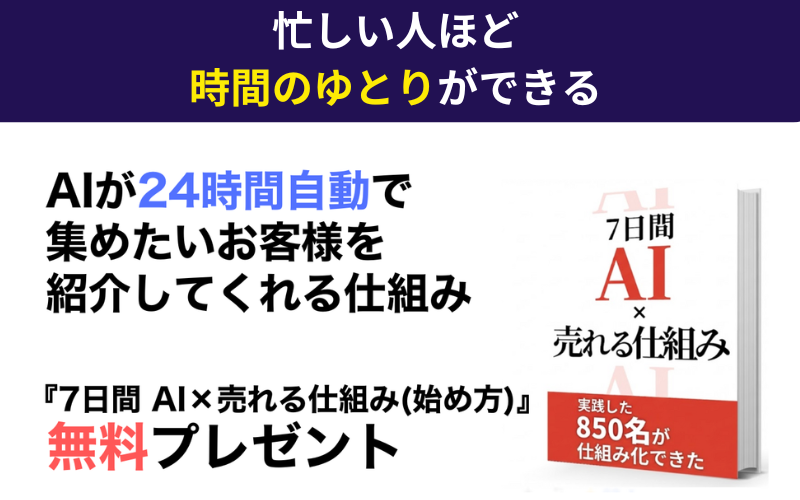
🎁 【無料プレゼント】AIを味方につけて「売れる仕組み」を作りませんか?
今日ご紹介したクロードコードは、あなたの暮らしやお仕事をラクにする「はじめの一歩」です。
そして、AIは私たちのビジネスを何倍もラクにしてくれる可能性を秘めています。
でも……。
せっかくのAIを、どうやって実際の集客や自分のビジネスに結びつければいいの?
と迷ってしまう方も多いのではないでしょうか。
特に50代・60代からの起業では、難しい機械の操作に時間を奪われるのではなく、お客様と向き合う時間や、本当にやりたいことにエネルギーを使いたいですよね。
そこで、パソコンが苦手な起業家の方でも、「AIを使って毎日の仕事をラクにし、一歩ずつ自動で売れる仕組みを作るためのステップ」を1冊の電子書籍にまとめました!
\今だけ無料でプレゼント中!/
- AIを使って、自分の「得意」や「経験」をビジネスに変える方法
- 50代・60代からでも遅くない!AIに任せる自動集客の基本
- がんばりすぎず、小さな一歩から成果を出すためのマインドセット
下記の画像をタップして、今すぐ無料で受け取ってあなたのビジネスにお役立てください。AIという心強い相棒と一緒に、もっと軽やかに、自由な働き方を手に入れましょう!
👉 【無料】電子書籍「7日間AI×売れる仕組み」を今すぐ受け取る