

最近よく耳にするAIを使ってみたいけれど、ChatGPTとGemini(ジェミニ)、結局どちらを選べばいいの?
最近、このようなご質問を、本当に多くの方からいただきます。
AIを使おう!と思ってみても、たくさんありすぎて、どれを使っていいか迷ってしまうのは当然のことです。
でも、今日この記事で、その疑問にハッキリとした答えをお伝えしますね。
結論から言うと、 普段から
- Gmail
- Googleカレンダー
- YouTube
など、Googleのサービスを少しでもお使いの方は、迷わず『Gemini(ジェミニ)』一択 です!
それはなぜか?
理由はとてもシンプルです。
GeminiはGoogle(グーグル)公式のAIなので、皆さんが毎日触っているスマートフォンやパソコンなどと、裏側で全て繋がっているからです。
この記事では、60代・シニアの皆さんの毎日の暮らしや仕事が今日からガラリと楽になる、Geminiの「5つの神機能」を、実際の画面イメージをお見せしながらゼロから分かりやすく解説します。
すべて無料のGeminiの範囲で。今すぐ試せる ものばかりですので、安心して最後までお読みくださいね。
💡【動画で見る】画面を見ながら一緒に進めたい方はこちら!
「文章を読むより、まずは動画で全体の流れを掴みたい!」という方は、こちらの実践動画をどうぞ。
実際のパソコン画面を見ながら、サクッと予習ができますよ。↓↓↓
目次
ChatGPTとGeminiの違いとは?どっちを使うべき?
本題に入る前に、まずは一番多い
Geminiって、ChatGPTと何が違うの?
という疑問をスッキリ解消しておきましょう。
今や世界中にたくさんのAIチャットがありますが、私たちが日常で使うのであれば、実質的に「ChatGPT」か「Gemini」の2つに絞られます。
基本性能はどちらも非常に優秀ですが、得意分野が少し異なります。
一目でわかる!得意分野の比較表
| AIの名前 | 最も得意なこと(強み) | おすすめの用途 |
|---|---|---|
| ChatGPT (チャットGPT) | ・日本語の表現がとても自然 ・手紙の文面を美しく整える ・言葉選びが繊細で人間らしい | 手紙の下書き、文章の添削、丁寧な挨拶文の作成など |
| Google Gemini (ジェミニ) | ・Googleのツール(Gmail等)と連携できる ・YouTube動画を一瞬で要約する ・常に最新のネット情報を探してくる | 毎日のスケジュール管理、メールの整理、動画での情報収集など |
一言で覚えるなら、
- 文章をきれいにするならChatGPT
- 毎日の暮らしや仕事を便利にするならGemini
文章を書くこと、たとえば手紙の下書きや、文章の添削をお願いする、などの「文章をきれいにする」用途は、現時点では、ChatGPTが一歩リードしています。
日本語の自然さや、言葉選びの繊細さが、今のところわずかに上だと感じられます。
一方で、Gmailやカレンダー、YouTubeといった、皆さんが普段お使いのGoogleの道具と組み合わせて使う場合は、Geminiが圧倒的に便利です。
これはもう、比べ物になりません。なぜならGeminiはGoogleが自分で作ったAIなので、自社のツール同士、裏側でしっかりつながっているからです。
この使い分けさえ覚えておけば、もう迷うことはありません。
あなたの用途に合わせて使い分けていきましょう。
さあ、それでは、ここからは具体的な Geminiの「神機能5選」の設定方法と使い方を順番に見ていきましょう!
神機能①|Gmail連携:毎朝のメールチェックが一瞬で終わる!
毎朝、受信箱を開いたときに、広告メールやニュースレターに埋もれて、「本当に返信しなければいけない大事なメール」を見落としそうになった経験はありませんか?
そんな時、Geminiを使えば、溜まったメールの中から重要なものだけをAIが一瞬で見つけ出し、わかりやすく整理してくれます。
【準備】たった1回だけ必要なアプリ連携の設定
GeminiをGmailと繋ぐために、最初に一度だけ簡単な設定を行います。
これだけは、少し手間だと思ってもやっておきましょう。思ったより難しくありませんから。
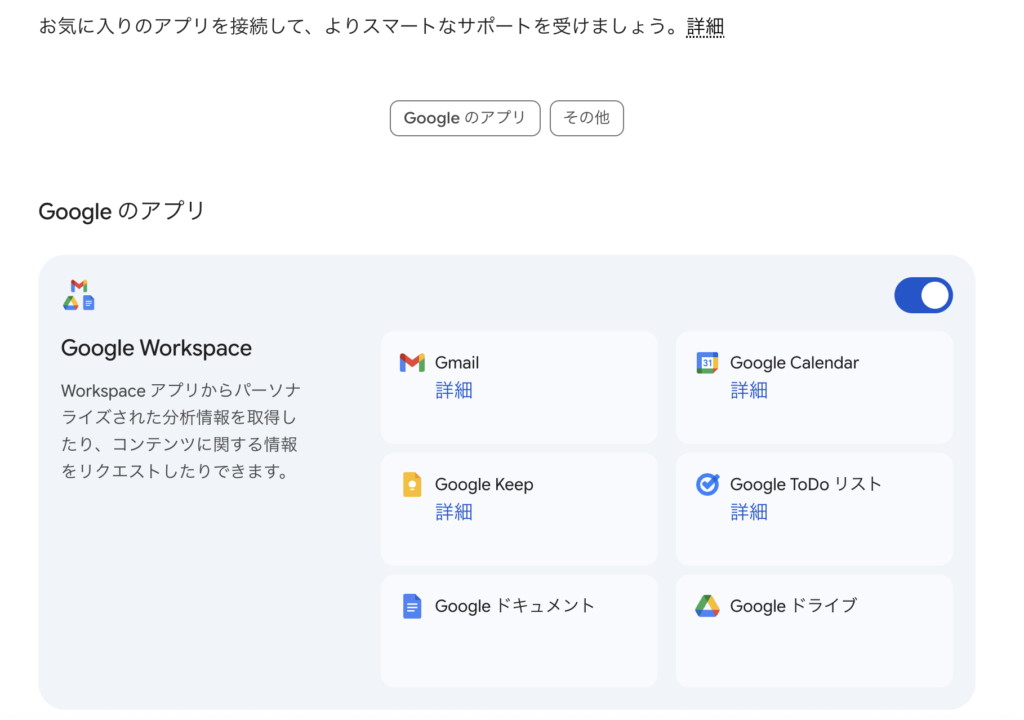
- Geminiの画面を開き、左メニューにある「設定」(またはヘルプメニュー)をクリックします。
- 「拡張機能」(またはアプリ連携)を選択します。
- 画面に表示される「Google Workspace(グーグル・ワークスペース)」のスイッチを「オン(有効)」にします。
これだけで、あなたのGmail、カレンダー、GoogleドライブがGeminiとしっかり接続されます。難しい操作は一切ありません。
詳しい手順は、こちらのブログを参考にしてください。
【動画連動・超初心者向け】Geminiを使わないなんて本当にもったいない!50代から始める「頼れるAI相棒」のカンタン入門
そんな風に思って、最初から諦めてスルーしていませんか? もしそうなら、ハッキリと言わせてもらいます! 💡それ、本当にもったいないです!毎日かなりの時間とエ…
 AI自動集客の学校
➡Google Workspace のアプリ連携の箇所に飛ぶ
手順をみながら実際に試したい人のために
このブログでご案内しているGeminiの活用方法を動画にしてあります。
動画を参考にしながら、実際に手を動かしてみましょう。
🎥 【実際の画面で解説】ChatGPTの使い方を動画で見る
実際の使い方:AIにメールを整理してもらう指示文
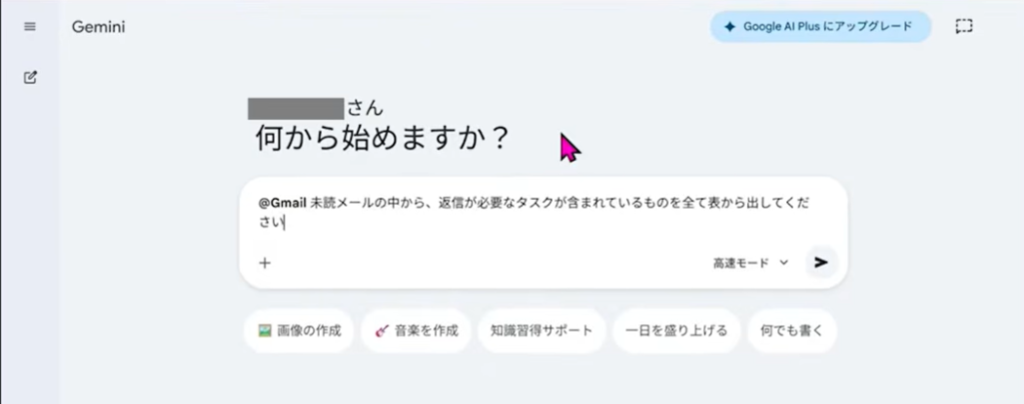
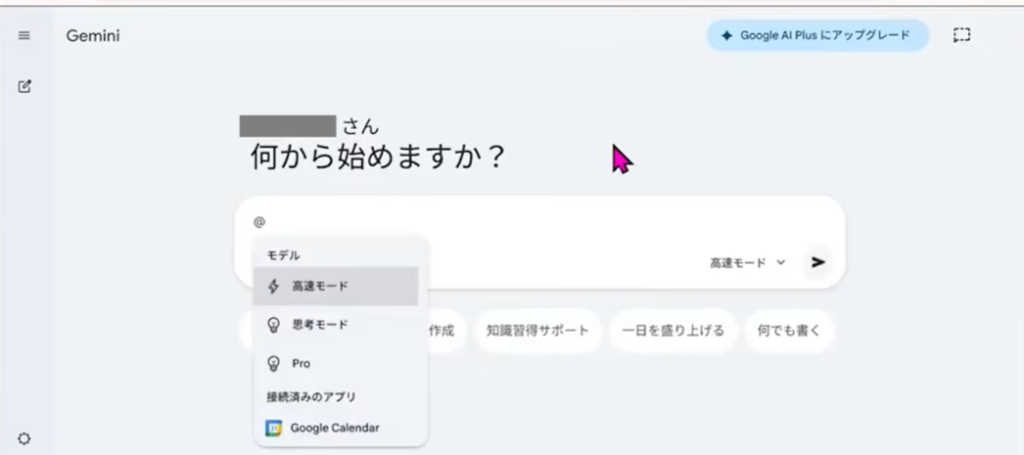
① 設定ができたら、Geminiの入力欄に「@」(アットマーク・半角)と打ち込んでみてください。

② メニューが表示されますので「Gmail」を選択します。その後に、以下のように文字を入力して送信します。
コピペで使える魔法の指示文(プロンプト)
@Gmail 未読メールの中から、返信が必要なタスクが含まれているものを全て見つけ出し、見やすい表のかたちで整理して教えてください。
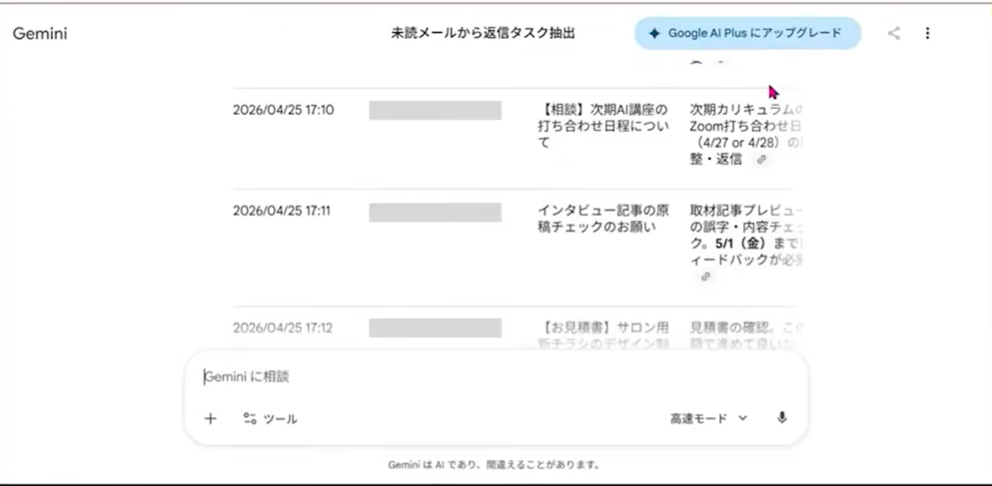
③ 送信ボタンを押すと、Geminiがあなたのメールボックスを素早く読み込み、次のような分かりやすい表を作って返事をしてくれます。
さらに、確定申告や家計簿の時期には、 「@Gmail 領収書のPDFファイルが添付されているメールだけを全て探し出してリストにしてください」 と頼むのも非常におすすめです。
自分で検索窓を使って探すよりも、遥かに早く確実に見つけ出すことができます。
神機能②|Googleカレンダー連携:空き時間を一瞬で見つけてくれる
来週の予定、どこが空いていたっけ?
通院と美容院の予定を、同じ日の空いている時間にまとめたいな
と思ったとき、カレンダーの画面を何度もスクロールして、予定を見比べるのは少し面倒ですよね。
でも、Googleの公式AIである、『Gemini』なら、あなたのカレンダーから空いている時間を一瞬で探して提案してくれます。
本当に便利すぎて、驚いてしまいます(^^♪
実際の使い方:空き時間をリストアップしてもらう
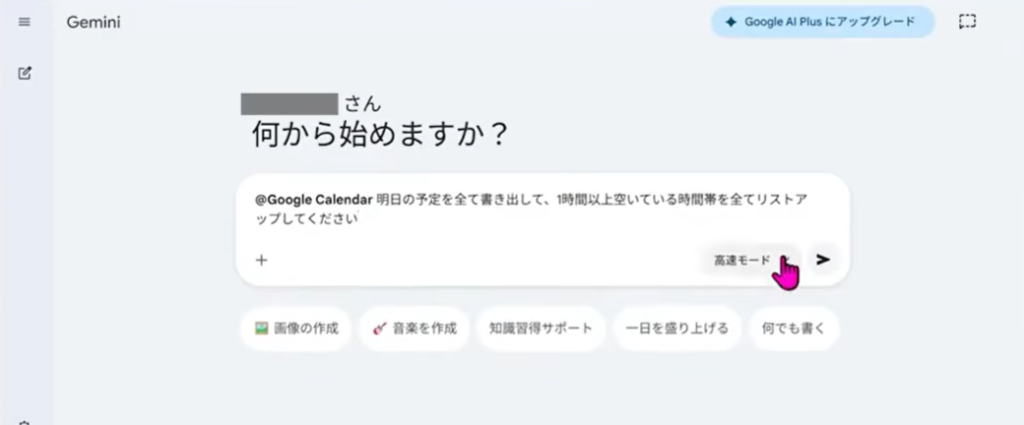
先ほどの連携設定が終わっていれば、あとは入力欄に以下のように打ち込むだけです。
コピペで使える魔法の指示文(プロンプト)
@Googleカレンダー 明日の予定をすべて書き出した上で、1時間以上空いている時間帯をすべてリストアップして教えてください。
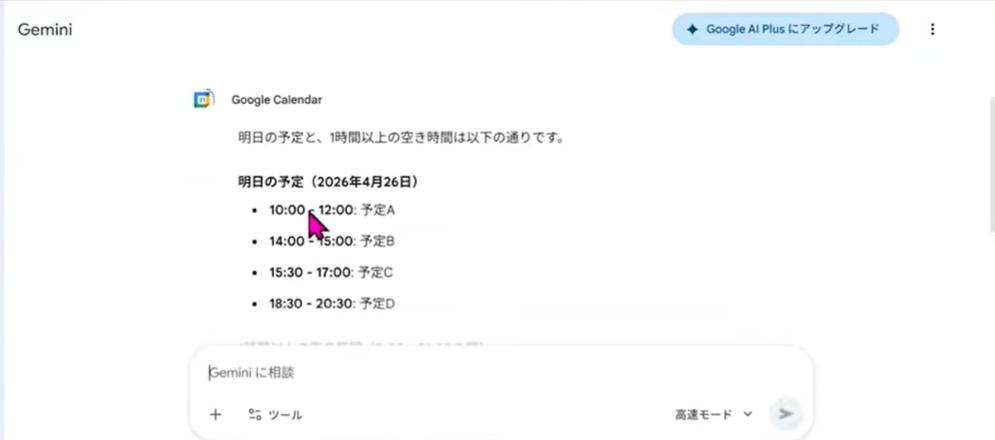
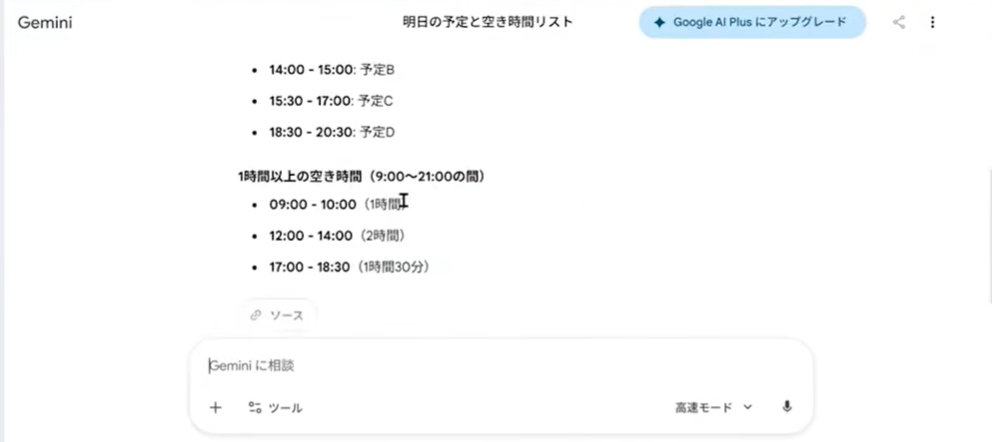
これを送信すると、Geminiは「明日のスケジュール」を把握した上で、1時間以上空きのある時間を教えてくれます。
さらに一歩進んで、 「来週のどこかで、1時間半以上のまとまった時間が取れそうな候補日時を3つ提案してください」 と聞くこともできます。
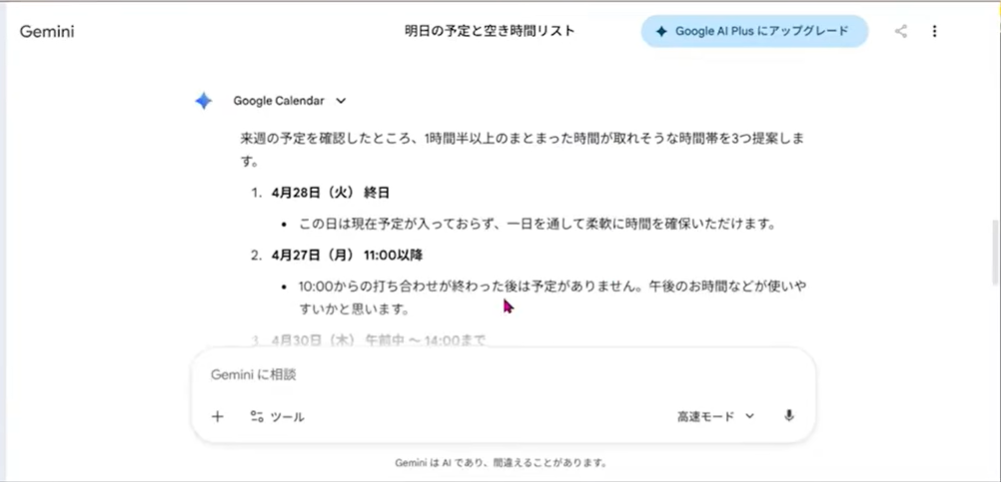
そうすると『Gemini』が、来週の予定を確認して、ピッタリの日を見つけてきて提案してくれます。
お孫さんの行事、通院、ちょっとしたお出かけの計画を立てる際、スケジュール調整のストレスが完全になくなりますね。
神機能③|YouTube動画要約:2時間の動画も「30秒」で内容把握!
健康番組とか、1時間超えの後援会動画、日本語訳されていない海外ニュースなど、
このYouTube動画、内容が気になるけれど1時間もあって全部見る時間がない……
そんな時こそGeminiの出番です。動画のURL(アドレス)を貼り付けるだけで、要点を章立てて綺麗にまとめてくれます。
しかも、使い方はとってもシンプル!!
では、実際に一緒に見てみましょうね。
実際の使い方:長い動画を30秒で理解する
まず、観たい動画のURLをコピーして、Geminiに以下のように指示を出します。
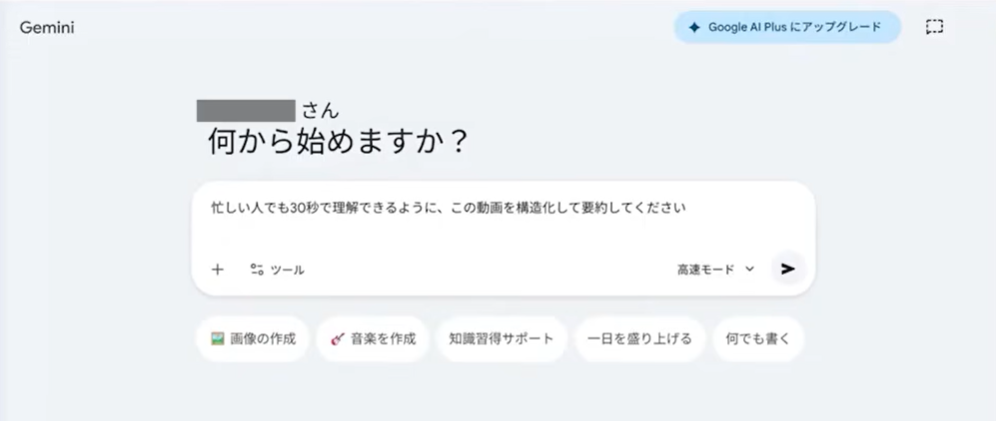
コピペで使える魔法の指示文(プロンプト)
忙しい人でも30秒で理解できるように、この動画を構造化してわかりやすく要約してください。
【ここにYouTube動画のURLを貼り付けましょう】
すると、AIが動画を瞬時に分析し、「一言で言うとどんな動画か」「重要なポイント3つ」「結論」といった形で綺麗に整理されたテキストを返してくれます。
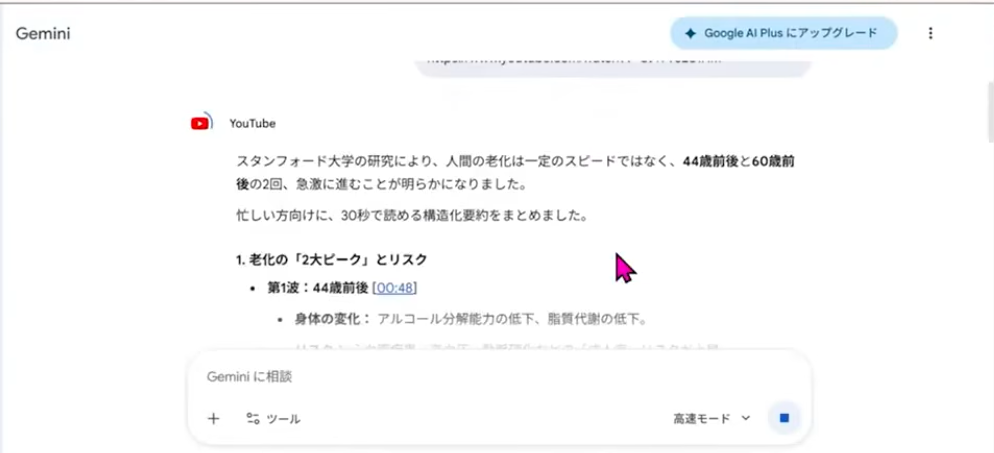
そして、 Geminiだけの本当にすごい秘密 がここにあります。
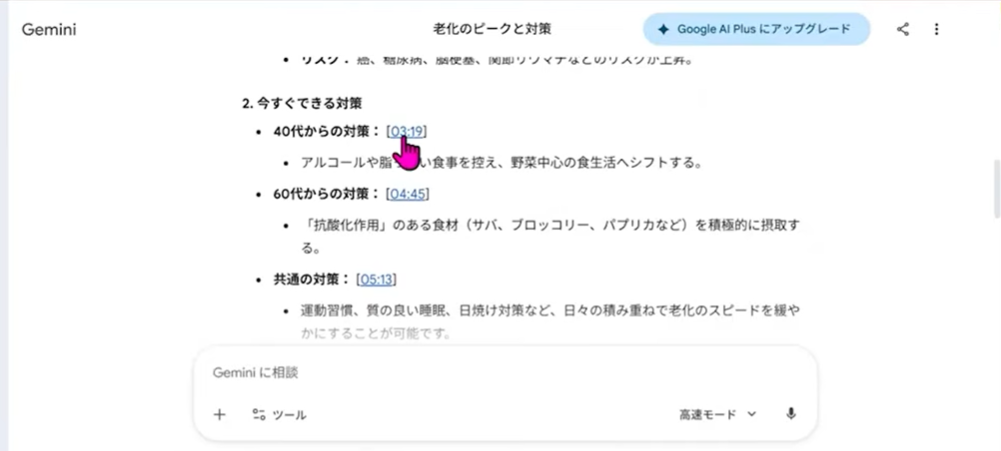
要約されたテキストの中に「〇〇分〇〇秒」という青い文字(タイムスタンプ)が表示され、そこをクリックすると、 YouTube動画のそのシーンへ直接ジャンプして再生できるのです!
「全体像をテキストでサクッと把握し、気になる重要な部分だけを動画で詳しく見る」
という、これまでにない超効率的な動画視聴が無料で可能になります。
さらに、海外の英語の動画であっても、同じように日本語で分かりやすく要約してくれます。
わざわざ翻訳アプリを立ち上げなくてもいいうえに、要点までわかりやすくまとめてくれるので、海外の最新ニュースを知りたいときなどにも、非常に便利です。
神機能④|画像から質問:スマホで写真を撮って送るだけで何でも解説!
日常のちょっとした疑問や「困った」を、スマホのカメラを使って解決できる機能です。
文字を入力する代わりに、写真を1枚送るだけでAIがその中身を教えてくれます。
シニアの毎日の暮らしで大活躍する具体的な場面
入力欄の横にある「+」ボタンを押して写真をアップロードし、質問を書き込むだけで、以下のような日常の悩みが一瞬で解決します。
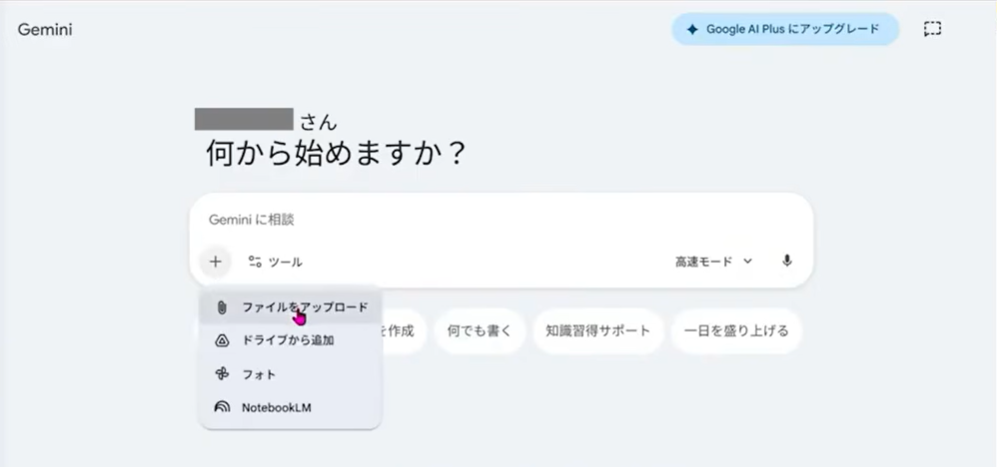
ファイルをアップロードしたら、以下の質問を参考に聞きたいことを入力してみましょう。
聞くと便利なものをまとめてみました!
- お庭の植物・お花:
スマホでパシャリと撮って「この植物の名前と、詳しい育て方を教えてください」と送れば、品種名、水やりの頻度、日当たりの注意点まで、まるで園芸の先生のように優しく教えてくれます。 - お薬のパッケージ:
「この薬の主な副作用と、一緒に飲んではいけない食べ物や飲み物を教えて」と聞くことで、小さな説明書の文字を虫眼鏡で読む必要がなくなります。 - 家電の説明書:
分厚い冊子をめくる代わりに、関係ありそうなページを撮って「録画予約のやり方だけを3ステップで教えて」と頼めば、必要な情報だけを抜き出してくれます。 - 役所からの難しい書類: 「この書類は、結局私は何をすればいいの? 3行でまとめて」とお願いすれば、手続きの要点だけがスッキリ頭に入ります。
実際に聞いてみました↓↓↓
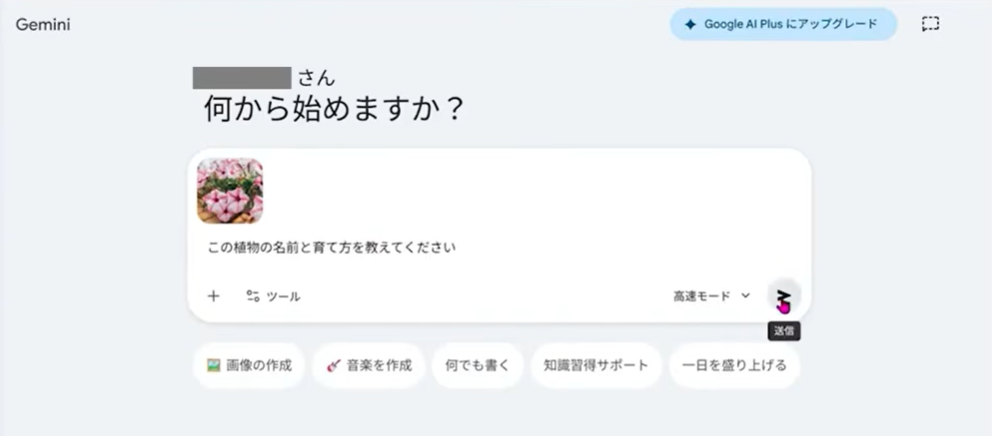
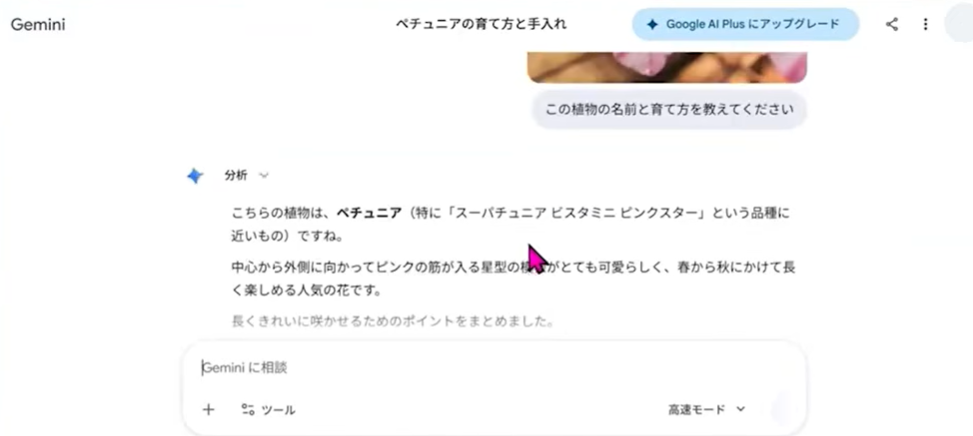
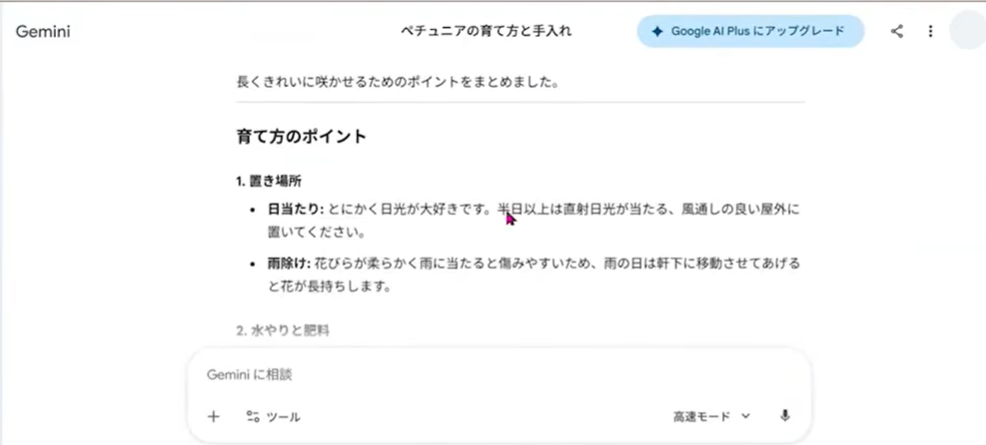
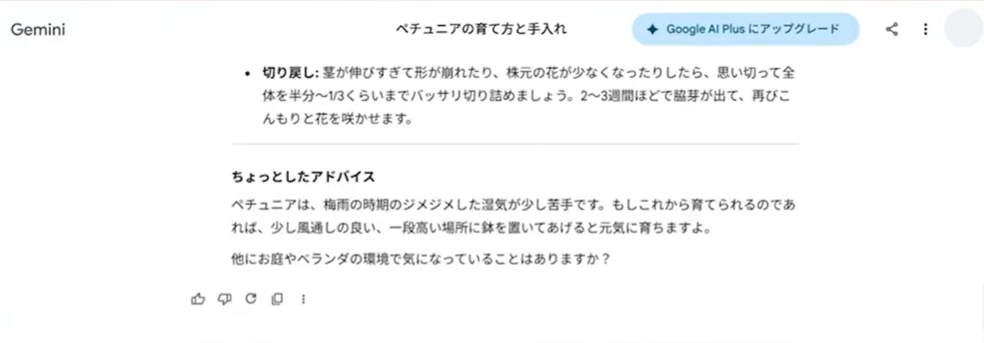
花の名前、特徴、育て方のポイント、さらには、ちょっとしたアドバイスまで教えてくれました!
このように、
- 老眼で小さな字が読みにくい
- 分厚い書類を読む気がしない
- 英語のメニューはお手上げ!
そんな、日常のちょっとした困りごとを、スマホで写真を撮ってGeminiに送ることで、一瞬で解決できてしまう生活!
あこがれちゃいますね。
神機能⑤|自分専用AI(Gems):あなた好みの相談員を自由に作成!
最後に紹介するのが、自分専用のカスタムAIアシスタントを作れる「Gems(ジェムズ)」という機能です。
※一部の高度な機能は順次無料枠へ拡大中、または簡単な前提指示で代用可能です。
これは、
- いつも同じ質問をする
- この分野のアドバイスがほしい
というものを、あらかじめGeminiに覚えさせて、自分専用の相談員を作れる機能です。
毎回「私は60代で……」と同じ前提条件を入力しなくても、AIが最初からあなたの状況を覚えた状態で相談に乗ってくれる仕組みです。
例えば、こんな「自分専用の先生」が作れます
- 専属の旅行プランナー:
「私たちは60代の夫婦で、長距離の移動や階段の多い場所は苦手です。美味しい地元の野菜が食べられる静かな宿が好きです」という前提を登録しておきます。次からは「今度、京都に2泊3日で行きたいんだけど」と一言伝えるだけで、移動に無理のない、好みにピッタリの旅行プランを最初から提案してくれます。 - 健康食レシピの先生:
「塩分控えめで、シニアの骨や筋肉を強くする、冷蔵庫の余り物で作れるレシピを教えてくれる先生」として設定。毎日の献立作りの強い味方になります。 - 町内会の文章整え係:
「地域の年配の方にも読みやすく、丁寧で温かみのある回覧板の文章に変えてくれるアシスタント」を作れば、地域の役員仕事も一瞬で片付きます。
※AIアシスタント(Gems)の詳しい使い方は、こちらのブログをご覧ください。
【50代から始めるAIビジネス】3時間でChatGPTをマスターする方法|今日から使える6ステップ
こんにちは!『AI自動集客の学校』久家邦彦です。 最近このような質問をよく受けます。 あなたもこんなふうに思っていませんか? でも大丈夫!! 実は、最初の一歩さえ踏…

➡AIアシスタント(Gems)の記載している箇所に直接飛びたいときにはこちらから
まとめ:文章ならChatGPT、暮らしと仕事の効率化ならGemini!
いかがでしたでしょうか? Google公式のAI『Gemini』の驚くべき実力が、お分かりいただけたかと思います。
ここで、最後にもう一度、大切なポイントをおさらいしておきましょう。
- Gmail連携:
毎朝のメールチェックや重要な書類探しが一瞬で終わる - カレンダー連携:
予定を見渡して、最適な空き時間を自動で提案してくれる - YouTube要約:
長い動画も30秒で把握し、見たいシーンへ直接ジャンプできる - 画像から質問:
写真を撮るだけで、花の名前から書類の中身まで何でも教えてくれる - 自分専用AI(Gems):
あなたの好みを理解した、世界に一つだけの相談相手が作れる
これら全ての神機能が、 まずは無料の範囲で今すぐ始められます。
いきなり有料プランに申し込む必要はまったくありません。
まずはご自身のスマートフォンやパソコンから、Googleのアカウントを使ってGeminiに話しかけてみてくださいね。
💡今までの工程を動画にしました!
実際に動いている様子を画面で見たい方は、こちらの動画がわかりやすいです。
ぜひ動画を一時停止しながら、一緒にGeminiを使ってみてくださいね。↓↓↓
🎬 実際の操作画面を見ながら一緒にやってみましょう!
Gmail、Googleカレンダーの連携や、YouTubeの要約の様子は、動画で見ると「なるほど、こんなに簡単なんだ!」と一発でわかります。
以下の動画では、実際の画面を操作しながら解説しています。ぜひ動画を一時停止しながら、一緒に手を動かしてみてくださいね!
🎥 Google Gemini(ジェミニ)神機能5選を【実際の画面で解説】を動画で見る
【期間限定】AIをさらに生活や副収入に活かしたいあなたへ
Geminiの使い方はわかったけれど、これをどうやって自分の仕事や、ちょっとした副収入に繋げればいいの?
そんな一歩先を目指す方のために、当ブログの公式LINEでは、シニアの方でも無理なく始められる特別な電子書籍『7日間AI×売れる仕組み(始め方)』を今だけ無料でプレゼントしています。
今日ご紹介したような無料のAIツールを活用して、毎日の暮らしを豊かにしながら、自分の知識や経験をお金に変えていく具体的な「仕組みの作り方」を7日間のステップで分かりやすく解説した1冊です。
7日間で、AI時代に「選ばれる私」へ
興味はあるけど、いきなりは不安…
そんな方のために、まずは「気軽に学べる」、AI集客の大切なポイントをまとめた電子書籍をご用意しました。
🎁 今だけ無料プレゼント
『7日間でわかる AI×売れる仕組みの始め方』
- 何から始めればいいのか分からない
- AIをどう活かせばいいのか知りたい
- 自分の強みをビジネスにしたい
そんな方にぴったりの一冊です。
- AIをただの便利ツールで終わらせるのか
- それとも、これからの働き方を変える“味方”にするのか
そのヒントを、この一冊にぎゅっと詰め込みました。
▼今すぐ無料で受け取る

「まずはここから始めてみよう」
そう思ったタイミングが、ベストな一歩です!
↓↓今すぐ無料で電子書籍を受け取る↓↓